
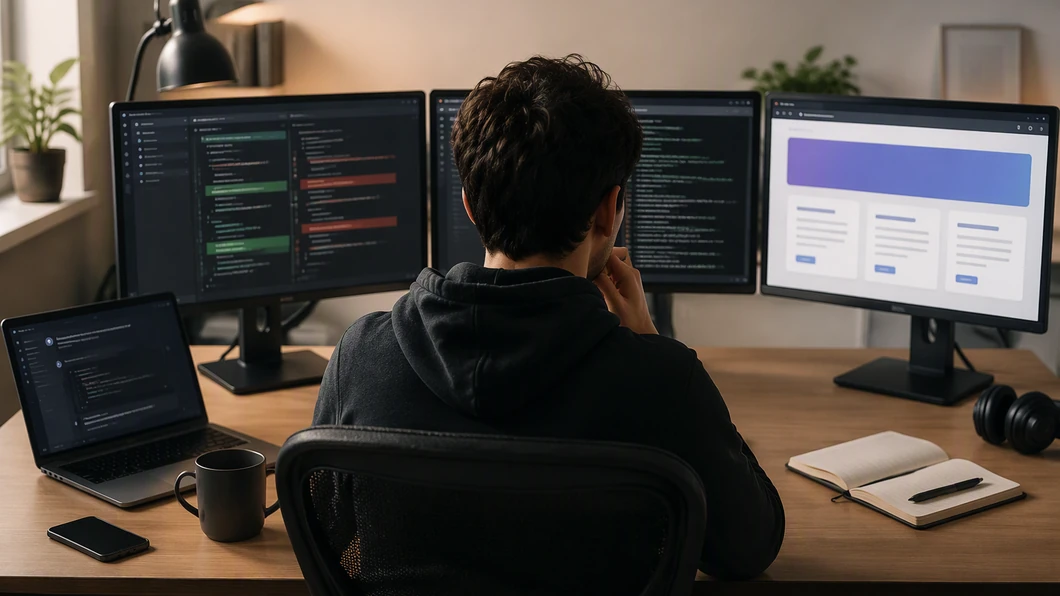
Pour débuter avec un agent de code, le premier obstacle n’est pas toujours la génération. C’est la vérification. Une proposition peut modifier plusieurs fichiers, produire une sortie dans le terminal et changer le comportement visible d’une application. Passer d’un onglet à l’autre rend alors le fil du travail difficile à suivre.
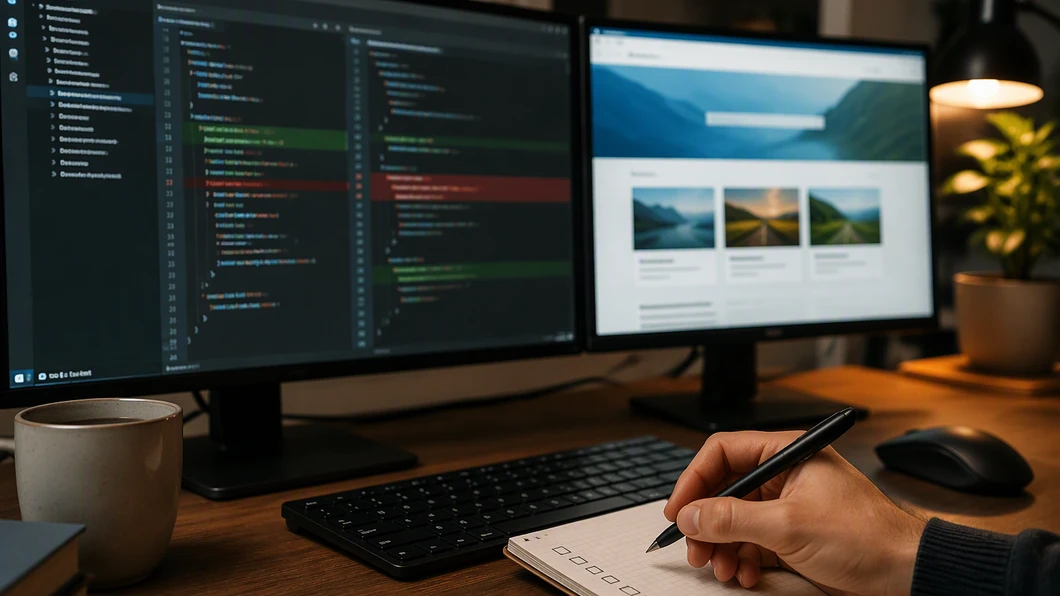
Le billet de GitHub consacré à l’application GitHub Copilot pour débutants, publié le 10 septembre 2026, met en avant trois surfaces réunies dans un même espace : la lecture des différences, l’exécution de commandes dans le terminal et l’aperçu d’une application web dans le navigateur. L’intérêt, pour un développeur qui commence, est de relier plus facilement une modification de code, une commande et un résultat visible, sans laisser l’outil décider seul.
Commencer par le diff : qu’est-ce qui a changé ?
Avant de lancer une commande ou d’ouvrir un aperçu, lisez le diff. Cette étape donne le périmètre réel de la proposition : fichiers touchés, lignes ajoutées, lignes supprimées et éventuels changements qui dépassent la demande initiale. Un diff n’explique pas tout, mais il constitue le point de départ le plus concret.
Pour une première prise en main, préférez une tâche dont le résultat peut être décrit en quelques phrases : ajouter une petite page, modifier un composant identifié ou corriger un comportement précis. Cette contrainte facilite la comparaison entre la demande et la proposition produite.
- Relisez le nom et le rôle de chaque fichier modifié.
- Repérez les changements qui n’ont pas de lien évident avec la demande.
- Vérifiez si l’agent a ajouté une dépendance, une configuration ou un script.
- Notez les points que vous devrez confirmer avec une commande ou dans le navigateur.
Cette discipline évite d’accepter un diff parce qu’il paraît court ou propre. La taille du changement ne suffit pas à juger son effet : une seule ligne peut modifier un routage, une validation ou un rendu.
Le terminal vérifie une action précise
La lecture du diff répond à une première question : quelle modification est proposée ? Elle ne répond pas encore à la question suivante : l’application fonctionne-t-elle comme prévu ? Le terminal apporte alors une vérification différente.
Pour un débutant, le terminal peut sembler intimidant parce que l’effet de certaines commandes n’est pas immédiatement évident. Commencez par les scripts déjà décrits par le projet et gardez chaque action compréhensible.
- Identifiez la commande prévue pour installer, tester, construire ou démarrer le projet.
- Demandez une explication brève de son objectif avant de l’exécuter.
- Examinez la commande exacte, ses paramètres et son répertoire de lancement.
- Lisez la sortie complète, plutôt que le seul dernier message affiché.
- Reliez le résultat à la question posée : test, compilation, démarrage ou autre contrôle.
Une commande réussie indique qu’une action s’est terminée selon son propre critère. Elle ne prouve pas à elle seule que l’interface répond au besoin. Si une commande installe un paquet, modifie des fichiers ou contacte un service externe, interrompez la progression et clarifiez son utilité avant de continuer.
Les permissions et l’exécution de commandes constituent un sujet distinct. Pour approfondir ce point, consultez les garde-fous pour les commandes d’un agent IA.
Le navigateur vérifie le parcours visible
L’aperçu navigateur apporte une autre preuve : il montre ce que l’utilisateur peut voir et manipuler. Pour une modification d’interface, commencez par le parcours directement concerné au lieu de chercher à valider toute l’application en une seule fois.
- Ouvrez la page ou le parcours annoncé dans la demande.
- Vérifiez le contenu attendu, les boutons, les liens et les états visibles.
- Essayez une entrée normale puis une entrée vide ou manifestement invalide lorsque cela correspond au comportement attendu.
- Observez les messages d’erreur, les chargements et les retours après action.
- Comparez le comportement observé avec le diff et les critères de départ.
Le navigateur peut révéler un écart entre le code et l’expérience réelle : élément absent, texte mal placé, formulaire inactif ou page fonctionnelle seulement dans un cas idéal. Un aperçu manuel ne constitue toutefois pas un test exhaustif des navigateurs, des appareils ou des données.
Relier les trois surfaces
La valeur d’un espace qui rassemble diff, terminal et navigateur tient surtout à la chronologie de travail. Chaque surface répond à une question différente et prépare la suivante.
| Surface | Question principale | Preuve obtenue |
|---|---|---|
| Diff | Qu’est-ce qui a été modifié ? | Le périmètre du changement et les fichiers concernés |
| Terminal | Quelles vérifications le projet peut-il exécuter ? | La sortie d’une commande ou d’un test disponible |
| Navigateur | Que voit et fait l’utilisateur ? | Le comportement visible du parcours observé |
Cette grille forme un parcours simple : lire, exécuter, observer. Si le terminal signale une erreur, ne concluez pas sur l’interface. Si l’interface semble correcte mais que le diff contient une modification inattendue, ne concluez pas que le changement est acceptable. Chaque signal doit être rapproché de la bonne question.
Un exercice de départ limité
Pour découvrir ce fonctionnement, choisissez un dépôt d’exercice ou un projet local dont vous connaissez le périmètre. Demandez une modification limitée et formulez trois critères de réussite : les fichiers qui peuvent changer, la vérification à lancer et le comportement visible attendu.
Avant d’accepter la proposition, demandez un résumé des fichiers modifiés, puis lisez le diff vous-même. Lancez uniquement les commandes nécessaires à la vérification prévue et ouvrez ensuite l’aperçu du parcours concerné. Notez enfin ce qui a été vérifié et ce qui ne l’a pas été.
Cette dernière étape est importante. Si aucun test n’a été exécuté, ne présentez pas la modification comme testée. Si un seul parcours a été consulté dans le navigateur, ne concluez pas que toute l’application est valide.
Quand structurer davantage la vérification ?
Dès qu’un changement touche plusieurs fichiers, une fonctionnalité sensible ou une branche partagée, les preuves doivent être faciles à relire par une autre personne. Le diff, la sortie de commande, les étapes manuelles et les limites connues peuvent être regroupés dans la pull request.
Cette trace doit rester concise. Elle doit répondre à quatre questions : quelle demande a été traitée, quel changement a été accepté, quelles preuves sont disponibles et quels points restent ouverts. la méthode de choix des preuves avant le merge complète ce parcours lorsque l’enjeu dépasse la simple découverte.
L’application GitHub Copilot présentée par GitHub offre ainsi un point d’entrée pédagogique pour rapprocher le code, les commandes et le résultat visible. Elle ne supprime ni la revue ni les limites des vérifications. Pour débuter, retenez une règle simple : ne demandez pas seulement à l’agent de produire une modification ; demandez-vous quelle preuve répond à chaque question.
Comment citer
Citez l’URL canonique, l’auteur et la date de mise à jour. Distinguez nos analyses des affirmations de fournisseurs.
Julien Morel. (2026). GitHub Copilot pour débuter : relier diff, terminal et navigateur. IA News Dev. https://ianewsdev.com/github-copilot-debuter-diff-terminal-navigateur/ (consulté le 2026-09-30).
quelle étape vous aide le plus à vérifier un changement proposé par une IA : le diff, le terminal ou l’aperçu navigateur ?
Publié dans la discussion